Tampilkan postingan dengan label general. Tampilkan semua postingan

Gratis! Kuota 76MB dari Telkomsel

Gratis! Kuota 76MB dari Telkomsel 

Menjelang hari raya Idul Fitri 1433 H, Telkomsel ingin berbagi THR/bonus gratis kuota internet 76 MB bagi seluruh pelanggannya di Indonesia. Bonus kuota ini memerlukan minimal pulsa Rp. 500,-. Tapi tenang saja karena pulsa anda tetap tidak akan berkurang. Mau? Simak caranya berikut ini:

  • Ketik FLASH [spasi] NOKIA kirim ke 3636
  • Tunggu beberapa saat, Anda akan mendapatkan sms balasan. Silakan dibaca-baca dulu sms balasannya.
  • Kemudian kirim sms balasan dengan format: FLASH [spasi] YA ke 3636
  • Selamat, Anda mendapatkan bonus Tsel sebesar 76800KB. 
  • Untuk cek sisa bonus tekan *889#

Masa aktif bonus gratis kuota internet ini berlaku selama 30 hari. Setelah itu maka akan diperpanjang secara otomatis apabila pulsa anda mencukupi. Untuk menonaktifkan perpanjangan otomatisnya, ketik: FLASH OFF kirim ke 3636.

Paket kuota internet gratis berlaku untuk seluruh pelanggan Telkomsel di seluruh Indonesia dengan jenis handphone apapun. Buruan aktifkan sebelum Anda ketinggalan masa promo!!

Memperbaiki Flashdisk Yang Tidak Bisa Di-Format

Memperbaiki Flashdisk Yang Tidak Bisa Di-Format 

Langkah-langkah dalam memperbaiki flashdisk yang tidak bisa diformat :

1. Masukkan dulu flashdisk ke dalam USB port yang ada di CPU.
2. Lalu klik start > run dan ketikkan: compmgmt.msc 
3. Setelah itu maka akan muncul program bernama compmgmt, klik program tersebut.
4. Pilih storage yang berada di tengah setelah itu pilih disk management.
5. Disini biasanya flashdisk kalian akan terdeteksi, lalu di klik kanan dan pilih create partition.
6. Klik kanan lagi dan lalu pilih format, selesai.

Sampai disini biasanya Flashdisk kalian sudah bisa terformat, namun jika masih gagal juga silakan ikuti cara kedua dibawah ini.
  1. Download software USB viewer di http://www.mediafire.com/?yyhm0ahhnbcck46, fungsinya untuk mencari VID dan PID, alias ID Vendor dan ID Product flash disk kita dengan cara melihatnya lewat software tersebut.
  2. VID dan PID bisa dilihat di device connectednya, akan muncul Ox[PID] atau Ox[VID]
  3. Lalu silakan kunjungi situs http://www.flashboot.ru/iflash.html
  4. Masukkan data VID dan PID flashdisk kita di kotak yang telah disediakan dan klik tombol di sampingnya.
  5. Maka akan muncul nama-nama Flashdisk beserta detailnya, cocokkan Flashdisk milik kalian.
  6. Setelah mencocokkan, copy tulisan paling kanan dari detail Flashdisk kalian tersebut dan paste di kotak pencarian website tadi di pojok kanan atas.
  7. Maka kalian akan disediakan link untuk mendownload software yang diperlukan.
  8. Setelah mendownload dengan meng-klik tulisan Ckayatb (saya yakin cara menulisnya bukan seperti itu)
  9. Ekstrak file dan buka, maka flashdisk kalian akan terdeteksi dan klik start.
  10. Flashdisk kalian akan menjadi normal kembali.

Jangan Menyimpan Laptop di Tempat Ini

Jangan Menyimpan Laptop di Tempat Ini 

Posisi laptop perlahan tergusur oleh kehadiran tablet PC, tapi tak sedikit yang masih memilih komputer portable ini untuk kepentingan sehari-hari. Harganya pun kian hari semakin merosot. Walau harga jualnya makin menurun, Anda perlu berhati-hati dalam menggunakan perangkat yang satu ini, karena biaya servisnya tetap selangit.

Agar laptop tahan lama, ada beberapa hal yang harus Anda perhatikan, salah satunya lokasi penggunaan laptop. Berikut ini beberapa tempat yang menjadi pantangan saat memakai laptop.

1. Tempat tidur
Menyimpan laptop di tempat yang lembut seperti tempat tidur, dapat menyumbat lubang ventilasi di bagian bawah laptop dan menghambat masuknya udara yang berguna untuk menyejukkan suhu laptop. Sebagai gantinya, gunakan alas khusus laptop, meja, atau setidaknya, buku dengan hardcover untuk melapisi bagian bawah laptop Anda. Intinya, laptop memerlukan permukaan datar untuk menjaga asupan udara dan kestabilan suhu di dalamnya.

2. Di dekat hewan
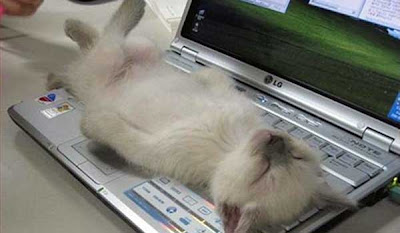
Menyimpan laptop di dekat hewan saja sudah berbahaya, apalagi membiarkan hewan peliharaan Anda tidur di atasnya. Bulu-bulu hewan yang rontok dapat beterbangan masuk dan menyumbat lubang ventilasi di bagian bawah laptop. Hasilnya, sistem pendinginan pun terganggu dan dapat menyebabkan overheating.

3. Lantai
Tak peduli sebersih apapun ruangan Anda, menaruh laptop di lantai is a big no-no. Anda tak pernah tahu betapa banyak partikel-partikel mungil serupa debu di lantai yang dapat tersumbat masuk ke dalam lubang ventilasi laptop. Taruh laptop di tempat yang cukup tinggi dari permukaan lantai, seperti meja atau kursi dengan alas laptop mat atau cooling fan.

4. Tempat basah
Jangan coba-coba menggunakan laptop sambil minum, apalagi kemudian menyimpan minuman di samping laptop. Tetesan air dari minuman dapat menimbulkan kerusakan fatal dan konsleting dalam laptop Anda, terlebih jika minumannya tumpah.

5. Toilet
Anda terlalu sibuk hingga harus mengerjakan pekerjaan Anda hingga ke toilet? Atau Anda maniak internet dan online game, atau hanya sekedar tak ingin mati bosan saat buang air? Buang air sambil baca majalah memang sudah basi, tapi bukan berarti Anda merelakan laptop kesayangan Anda kecipratan air dan mati gosong, kan?

6. Di dekat asbak
Well, lebih tepatnya, hindari menggunakan laptop sambil merokok. Asap dan abu rokok dapat menyumbat kipas dalam lubang ventilasi laptop. Asap rokok yang dihembuskan ke arah laptop dapat menyebabkan keyboard menguning. Menaruh asbak di samping laptop juga berbahaya, karena abu rokok yang terbawa angin dapat menyumbat ventilasi dan membuat kinerja laptop Anda menjadi menurun.

Cara Mudah Memonitoring Komputer Lain

Cara Mudah Memonitoring Komputer Lain

Kemarin atau lebih tepatnya dua hari yang lalu ada salah satu teman saya yang bertanya seperti ini kepada saya “gimana cara mengontrol atau mengendalikan komputer orang lain tanpa harus melakukan hacking.??Sebenarnya untuk sekedar melihat-lihat apa saja yang dikerjakan oleh orang lain di komputernya atau bahkan kamu yang selalu kurang puas dengan satu komputer saja dan ingin menggunakan komputer lain tanpa harus berjalan berpindah tempat duduk ..:: males baget ya ::.. itu cukup mudah. Hanya dengan menggunakan software satu ini Radmin 3.3 kita dapat chatting tanpa koneksi internet, melihat aktifitas komputer lain, masuk ke CMD, atau full control (menggunakan komputer secara penuh).

Step by Step Install Penggunaan Radmin

Install Radmin Server

Radmin server diinstall di komputer client atau komputer yang ingin kita remote. (contoh IP-nya 192.168.3.60)
1. Install Radmin Server 3.4 Dengan double click rserv34.msi
2. Klik next lalu Install hingga finish
3. Buat Permission dengan mengklik Tombol Permission lalu pilih Radmin Security, klik kembali tombol permission.
Cara Mudah Memonitoring Komputer Lain
4. Klik Add user lalu masukan username dan password baru sesuai yang anda inginkan, Checklist All Access untuk memberikan semua permission radmin.
Cara Mudah Memonitoring Komputer Lain
5. Jika selesai klik ok. Agar program berjalan dengan baik disarankan untuk restart terlebih dahulu.

Penggunaan Radmin Viewer

Radmin viewer di install di komputer yang akan kita gunakan untuk melihat atau me-remote target.
1. Install Rviewer
Cara Mudah Memonitoring Komputer Lain
2. Add komputer IP Client (saya contohkan IP client yang sudah terinstall R Server adalah 192.168.2.60)
Cara Mudah Memonitoring Komputer Lain
3. Pilih menu (Full Control, View, Chat, File Transfer,dll) disini saya contohkan full Control, Double Click Icon Komputer1 lalu masukan password yang telah kita buat sebelumnya di tahap install radmin server
Cara Mudah Memonitoring Komputer Lain
Jika benar maka seharusnya di layar akan muncul layar baru komputer target dan kita bebas mengontrol komputer tersebut tanpa harus pindah menuju komputer client.
Cara Mudah Memonitoring Komputer Lain

Jadi untuk me-remote komputer lain tidak perlu susah-sah harus dengan hacking, walaupun kita harus install software di komputer target.. Bisanya radmin akan dianggap spyware atau sejenisnya oleh antivirus atau firewall jadi agar program dapat berjalan lancar saya sarankan agar firewallnya dinonaktifkan saja. Untuk versi standar, saat meremote akan muncul notifikasi di komputer client bahwa komputernya sedang di remote namun untuk versi Famatech notifikasi tersebut ditiadakan alias tidak terlihat oleh client.
Jika masih belum mengerti tentang cara penggunaan radmin silahkan kunjungi website resminya di www.radmin.com. Semoga membantu meringankan pekerjaan anda..

*SOFWARE ini pasti bisa bermanfaat banget buat Warnet ( Operator ) buat mengawasi agar si Client gak nglakuin hal* yang dilarang.

Update 22 Februari 2012 ( Radmin 3.4 )


sumber :http://ebenk789.com/cara-mudah-mengontrol-komputer-lain-dengan-radmin-3-3/

Membuat Tema Windows XP dengan SkinStudio

Membuat Tema Windows XP dengan SkinStudio

Oke disini saya akan menjelaskan sedikit cara membuat tema windows xp menggunakan windows blind. Untuk versi yang saya gunakan WB 6.0 dan skinstudio 6
Langsung saja ke penjelasan awal. Pada point ini saya akan membuat start button terlebih dahulu
1. Instal WB hingga selesai dan jalankan, jika WB menginginkan reboot maka reboot dahulu. Untuk WB6 bisa di download di sini http://www.ziddu.com/download/16058519/StarDockWindowBlindsEnhanced.v6.0byVivecpro.rar.html
2. Instal Skin studio silahkan pilih versi sesuai keinginan anda
3. Aktifkan WB terlebih dahulu silahkan jika anda punya serialnya/cracknya
4. Jika sudah maka pada system tray akan muncul icon WB kemudian 5. Double click pada icon tersebut/click kanan kemudian pilih configure windows blind
6. Jika sudah muncul pilih tema yang akan kita edit. Disini saya hanya akan merubah tema yang sudah ada, jika anda ingin membuat dari awal langsung saja jalankan Skin studio dan mulai desain tema yang anda inginkan
Saya akan memulai dari start button. Jika pada posisi saya akan seperti ini
Ex. Pilih pada Edit start menu and taskbar kemudian pada sub pilih Edit horizontal taskbars
Membuat Tema Windows XP dengan SkinStudio
Maka akan muncul seperti di bawah
Membuat Tema Windows XP dengan SkinStudio
7. Pada daftar pilih Start button. Jika sudah maka akan tampak seperti di bawah
8. Sekarang pilih arrow/panah pada samping Edit image kemudian pilih frame builder dan akan muncul window baru seperti di bawah
9. Kemudian pilih pada fame tersebut dengan click pada frame yang akan di rubah. Pada samping frame tersebut  terdapat penjelasan tentang fungsi frame itu sendiri. Ex pada frame no 1 penjelasan bahwa  frame dalam keadaan normal. No 2 frame pada keadaan ditekan/kita click, dll.
10. Sekarang akan saya rubah dengan  cara pick file pada pilihan disisi kanan dan akan saya ganti dengan picture seperti dibawah


11. Masukkan gambar pada frame builder. Maka akan menjadi seperti di bawah
12. Jika sudah kemudian Click save file dan close. Setelah kita close maka kita akan kembali pada window sebelumnya, kemdian Click Apply  maka theme akan di pasang dengan semua perubahannya.
Contoh punya saya
Membuat Tema Windows XP dengan SkinStudio

Cara Mengaktifkan Parental Control di Windows 7

Apakah sekarang anda sudah mempunyai anak? jika ia mungkin ini adalah salah satu artikel yang tepat untuk anda karna saya akan memberi tahu Cara Mengaktifkan Parental Control di Windows 7.

Parental Control itu sendiri dibuat untuk membantu para orang tua dalam pengelolaan komputer, dengan begitu mereka bisa menentukan apa saja game yang diperbolehkan, pada waktu apa saja koomputer dapat di gunakan dan program apa saja yang boleh di pakai.

Oke untuk lebih jelasnya anda bisa mengikuti tutorialnya di bawah ini yang sudah saya coba praktekkan sendiri.
Pertama tama anda harus pastikan dulu bahwa User Account anda di beri password, jika anda bertanya untuk apa di beri password nanti akan saya jelaskan.

Jika anda sudah memberi password pada User Account anda, kita ke tahap selanjutnya yaitu pembuatan User Account baru untuk anak anda.
Anda bisa membuatnya dengan klik Start > Control Panel > Parental Controls lalu pilih create a new user account. Untuk lebih jelas silakan liat gambar di bawah ini, klik gambar untuk lebih jelasnya
Cara mengaktifkan Parental Control di Windows 7

Maka akan ada tampilan seperti di bawah ini. Pada kolom nama anda bisa masukkan nama apa saja, sebagai contoh saya memasukkan nama saya sendiri yaitu Firdauz, setelah selesai memberikan nama klik Create account
Cara mengaktifkan Parental Control di Windows 7

Lalu akan muncul lagi sebuah account baru, karna tadi saya memberi nama Firdauz maka account baru saya bernama Firdauz, lalu klik pada nama account baru tersebut
Cara mengaktifkan Parental Control di Windows 7

Inilah tampilan saat anda klik nama account baru tadi, di dalam sini ada cukup klik tulisan On, enforce current setting untuk mengaktifkan kontrol ke account tersebut
Di sini kita melihat ada 3 options yaitu :
  • Time limits
  • Games
  • Allow and block specific programs
Lihat gambar di bawah ini untuk lebih jelasnya

Cara mengaktifkan Parental Control di Windows 7

Oke, disini saya rasa anda sudah paham
kita lanjut lagi, saya memulai dengan option pertama yaitu Time limits. Sebagai contoh saya hanya ingin memperbolehkan anak saya bermain komputer setiap hari mulai jam 6 sampai jam 8 malam saja
beginilah gambarannya
Cara mengaktifkan Parental Control di Windows 7

Keterangan : Warna putih adalah waktu yang di perbolehkan untuk mengakses komputer, sebaliknya, warna biru adalah waktu yang tidak di perbolehkan utk mengakses komputer

Kemudian saya ke option ke dua yaitu Game, akan ada 2 pilihan di dalamnya yaitu Yes atau No, jika anda memilih Yes berarti anda memperbolehkan anak anda bermain game, jika no berarti kebalikannya
Cara mengaktifkan Parental Control di Windows 7

Dan inilah option terakhir yaitu Allow and block specific programs, di dalamnya ada 2 pilihan juga yaitu can use all programs yang artinya anak anda boleh membuka program apa saja. Namun jika only use the programs I allow berarti anda bisa memilih milih apa saja program yang boleh dibuka dan apa saja yang tidak.
Cara mengaktifkan Parental Control di Windows 7

Nah, hanya sampai di sini artikel saya. Panjang juga ternyata hehe
Oh ya, kembali ke pertanyaan yang belum saya jawab tadi

Mengapa User Account kita harus di beri password?
Jawaban : Saya langsung ke intinya saja, jika komputer anda di nyalakan lalu ada tersedia account di sana, anak anda tidak bisa masuk ke account anda seenaknya karna sudah di proteksi dengan password, dia hanya bisa mengakses account dia sendiri diamana anda sudah membatasi penggunaanya
Jadi percuma jika anda sudah membuat account baru tapi account anda tidak di beri password

Sampai sini saja artikel tentang Cara mengaktifkan Parental Control di Windows 7, kurang lebihnya mohon maaf.

Waspada Main Game Dengan Menggunakan Laptop

Saat ini banyak brand dan merk ternama yang menawarkan laptop untuk bermain game. Varian harga dari murah hingga mahal dan beragam tipe juga tersedia. Pertanyaannya adalah cocokkah laptop digunakan untuk bermain game?

Pertanyaan ini harus kembali ke gamer itu sendiri. Apakah sering di satu lokasi (rumah atau kantor), atau sering berpergian? Kalau lokasinya tetap seperti rumah, sebaiknya pilihlah komputer desktop. Dan sebaliknya sering berpergian atau kerja di kantor, terpaksa gamer disarankan untuk menggunakan laptop gaming.

Mengapa Kita Perlu Waspada Main Game Dengan Menggunakan Laptop?


1. Panas Berlebihan
Laptop gaming rata-rata memiliki panas berlebihan, akibatnya laptop akan cepat rusak. Dari pengalaman kami, alat komputer yang panasnya berlebih tidak akan awet. Tipsnya adalah belilah laptop gaming yang garansinya paling lama, untuk lebih aman dan tenang ketika memainkan game.

2. Layar Kecil
Ketidak-enakan laptop untuk bermain game salah satu faktornya adalah layar yang kekecilan untuk bermain game. Walau ada beberapa laptop yang layarnya 17 inch, tapi tetap saja kelihatan 'kecil' untuk komputer desktop yang memiliki layar 19 inch - 23 inch ke atas.

3. Keyboard Tidak Enak & Cepat Rusak
Faktor bermain game PC salah satunya ada di Keyboard. Saat ini banyak game yang bisa dibilang 99% mengandalkan keyboard untuk bermain seperti game AyoDance & Maple Story. Selain itu faktor ditekannya berlebih akan membuat keyboard cepat rusak pada beberapa tombol yang sering ditekan.

4. VGA Kurang Kencang
Kalau dibandingkan dengan VGA di desktop dengan laptop, tentunya spec di laptop lebih rendah. Beberapa tipe laptop gaming yang rada murah, VGA-nya malah bisa dikatakan 'belum sanggup' untuk memainkan game high spec. Memang kalau bujet gamer besar untuk membeli laptop gaming, hal yang satu ini mungkin bisa diabaikan, tapi kalau bujet pas-pasan, tentunya akan berakibat kurang 'sedapnya' bermain game yang rada-rada berat.

Waspada Main Game Menggunakan Laptop

Kesimpulan

Nah kesimpulan akhir adalah kalau memang harus menggunakan laptop untuk bermain game, gamer bisa mempertimbangkan 4 faktor di atas.

Catatan dari kami adalah jangan beli laptop yang kemampuannya pas-pasan, dan carilah yang garansinya di atas 1 tahun. Kalau bisa yang 2 tahun atau 3 tahun, dan tentunya layar laptop minimal harus 17 inch.

Saran spek : Processor minimal i5, memory DDR3 4MB (8MB kalau 64 bit), VGA NVidia GeForce atau ATI minimal VRAM 2GB, Harddisk minimal 1TB.
Sumber: Ligagame.com

Mengatasi Contact BBM Pending

Untuk para pengguna smartphone BlackBerry hal yang paling membuat jengkel barangkali adalah status Pending setelah menambahkan contact BBM. Hal ini terjadi karena permintaan Anda sedang menunggu untuk dikonfirmasi. Jika Anda menambahkan contact melalui PIN atau email, Anda akan sering mendapat status Pending sampai pengguna lain menerima permintaan Anda.

Mengatasi Contact BBM Pending

Tidak tanggung-tanggung status pending kadang membuat Anda harus menunggu konfirmasi dari pengguna lain sampai berjam-jam atau bahkan berhari-hari. Barangkali ada banyak alasan yang menyebabkan status pending, tapi berikut ini ada beberapa tips yang bisa Anda lakukan agar pengguna lain melihat permintaan Anda.

- Pastikan perangkat Anda ditetapkan untuk BBM: Periksa pengaturan layanan BBM, jika tidak hubungi carrier yang membawanya. Anda bisa memastikan BBM bisa bekerja dengan mengirim pesan atau contact.

- Periksa PIN atau email contact Anda: Pastikan Anda menggunakan PIN atau email dengan benar untuk contact yang ingin Anda tambahkan. Jika Anda tidak yakin, batalkan dulu permintaan lalu ulangi untuk menambahkannya.

- Network delay: Kadang-kadang jaringan ditunda karena Anda menunda permintaan Anda. Untuk memastikan BBM bekerja, cobalah kirimkan sebuah pesan BBM atau pesan PIN pada contact yang tersedia atau tunggu sebentar lalu coba mengulang permintaan lagi.

- BlackBerry Messengger Errors: Jika langkah-langkah di atas masih gagal, pastikanlagi BBM smartphone ANda terinstal dengan benar. Untuk melakukan ini, back up semua data Anda menggunakan BlackBerry Desktop Software. Instal kembali BlackBerry Messengger setelah Anda reboot perangkat Anda.

Hal yang perlu Anda perhatikan adalah Anda sudah mengirimkan permintaan dengan benar, sebab kadang-kadang pengguna lain tidak pernah melihatnya dengan berbagai alasan, bisa juga mereka telah melihatnya tapi tidak segera menerima. Anda juga bisa membatalkan permintaan dan mengirim ulang untuk meyakinkan semuanya berjalan dengan baik.

Shortcut Twitter Untuk Blackberry

Shortcut Twitter Untuk Blackberry
Bagi Anda yang ingin mengetahui shortcut Twitter apa saja yang bisa Anda gunakan di keyboard BlackBerry, simak tips di bawah ini:

Dari perangkat BlackBerry dengan keyboard lengkap
- Saat berada di daftar pesan , tekan "R" untuk me-reply ke pengirim pesan
- Saat berada di daftar pesan, tekan "L" untuk me-reply ke pengirim pesan dan semua pengguna Twitter lain yang di-mention oleh pengirim dengan simbol "@", yaitu, "reply all"
- Untuk me-repost kembali tweet, sorot tweet lalu tekan F.
- Untuk menulis tweet, tekan C.
- Untuk menulis pesan langsung, pada layar Direct Messages, tekan C.
- Untuk memperbarui jadwal tweet Anda, tekan D.


Dari perangkat BlackBerry dengan keyboard SureType
- Untuk membalas pesan atau tweet, sorot pesan dan tekan tanda seru (!).
- Untuk membalas semua orang yang disebutkan dalam tweet, sorot tweet, tekan tanda tanya (?).
- Untuk me-repost kembali tweet, sorot tweet, tekan tombol titik (.).
- Untuk menulis tweet, tekan koma (,).
- Untuk menulis pesan langsung, pada layar Direct Messages, tekan koma (,).
- Untuk memperbarui jadwal tweet Anda, tekan 5.


Navigasi Shortcuts
Shortcut navigasi dapat digunakan dari perangkat BlackBerry dengan keyboard lengkap atau perangkat BlackBerry dengan keyboard SureType.
- Untuk kembali ke Homescreen, tekan tombol Alt dan 1.
- Untuk kembali ke layar Mention, tekan tombol Alt dan 2.
- Untuk membuka Daftar, tekan tombol Alt dan 3.
- Untuk membuka layar Profil, tekan tombol Alt dan 4.
- Untuk membuka layar Direct Messages, tekan tombol Alt dan 5.
- Untuk kembali ke menu Find People, tekan tombol Alt dan 6.
- Untuk membuka layar Search, tekan tombol Alt dan 7.
- Untuk membuka layar Topik Populer, tekan tombol Alt dan 8.

Itulah tadi beberapa shortcut Twitter untuk perangkat Blackberry Anda, semoga bermanfaat.

Cara Memperbaiki Motherboard Yang Rusak


Motherboard atau Mainboard adalah board atau papan utama tempat komponen-komponen utama seperti microprocessor dan memory (RAM, ROM, BIOS) beserta chip kontroler lainnya. Pada motherboard juga terdapat SLOT Ekspansi yang merupakan tempat untuk memasang card-card tambahan yang berfungsi untuk meningkatkan fasilitas dan kemampuan yang dibutuhkan. Untuk microprossor terpasang pada soket yang sesuai dengan bentuk dan ukuran microprocessor tersebut, seperti soket 370, 470, soket LGA 775, soket A 462 (AMD), soket slot I (Pentium 2 dan 3). Pada motherboard, microprocessor berkomunikasi dengan komponen yang lain melalui suatu bus atau jalur data. Bus ini telah berkembang dari bus 66, 100, 133, 200, 266, 333, 400, 500, 800 MHz. Perkembangan ini untuk mengimbangi kerja microprocessor yang semakin cepat. Slot ekspansipun mengalami perkembangan. Tabel diagram motherboard biasanya telah disertakan pada saat anda membeli CPU/ Mainboard. Motherboard yang kita miliki biasanya tidak berjalan mulus seperti yang diinginkan, terkadang motherboard yang kita gunakan mengalami kerusakan. Lufisdeat mencoba memberikan langkah jika ada kemungkinan yang tidak diinginkan terjadi pada motherboard Anda, dan berikut cara mengatasinya.


  • Jika Motherboard Mati Total
Periksa power supply, Sebelum itu pastikan kabel power di lepas dari power supply, lepaskan socket kabel Atx1 yang terpasang pada Mainboard. Pasangkan kembali kabel power, sambungkan kabel berwarna hijau dengan kabel berwarna hitam, periksa apakah kipas di power supply berputar? Jika berputar berarti power supply bagus. Lepas kembali kabel sambungan tadi dan pasang kembali kabel Atx1 ke motherboard.
Periksa Jumper Clear CMOS, apakah di posisi Clear atau Free, biasanya kalau motherboard baru, posisi jumper CMOS ada pada posisi Clear.

Periksa IC Chipset dalam keadaan tersambung dan di Switch On, apakah panasnya berlebih atau tidak, jika overheat berarti Chipset tersebut sudah rusak. Part IC CMOS sampai saat ini tidak dijual bebas.
Periksa apakah switch on berfungsi atau tidak

Bongkar Motherboard tersebut dengan hati-hati, coba anda bersihkan pakai tiner, kalau bisa gunakan tiner botol jangan yang di kaleng. Setelah bersih sebaiknya cepat dikeringkan.

Ganti IC regulator yang terletak disekitar soket Power Atx di motherboard.

Ganti Elko yang kapasitasnya 1000 s/d 3300 uf / 10 Volt yang terletak disekitar soket power Atx di motherboard. Hati-hati untuk bongkar pasang komponen pastikan kabel power jangan tersambung ke listrik.

  • Nyala Tapi Tidak Tampil
Dengarkan apakah ada suara bip atau tidak. Jika ada, kerusakan biasanya ada di processor, memory dan VGA.

Periksa Processor, periksa pendingin processor, jika overheat berarti kipas processor tidak bekerja dengan baik dan sebaiknya Anda ganti, tapi kalau dingin berarti processor tidak bekerja alias rusak.

Periksa memory, bisanya jika memory rusak, maka akan terdengar suara bip sebanyak 3 kali. Dalam keadaan mati, cabut memory bersihkan pinnya menggunakan penghapus pensil sampai bersih, kemudian pasang kembali. Kalau masih rusak berarti ada salah satu IC nya yang rusak.

Periksa VGA Card, cabut VGA Card, dalam keadaan mati / off coba anda tekan, ada kemungkinan kurang masuk atau coba anda bersihkan kaki / pin nya. Jika VGA card menggunakan kipas, bersihkan kipas tersebut.

Jika PC Anda masih belum menyala juga, periksa monitor, jangan-jangan monitor yang rusak. Ada cara untuk memastikan yang rusak monitor atua CPU nya, test dengan menekan tuts Numlock pada keyboard, apakah lampu Numlock-nya nyala atau tidak. Jika lampu menyala berarti kerusakan ada pada CPU.

Standarnya, jika memperbaiki komputer, bersihkan dari debu, seperti motherboard, memory, cdrom, floppy disk, dll, karena hal tersebut sangat berpengaruh apa lagi kalau komputernya dalam keadaan kotor / lama tidak dibersihkan. Namun, berhati-hatilah dalam pengerjaannya dan jangan terburu-buru.

  • Hang Dan Sering Mati / Merestart (Reset) Sendiri
Periksa Power Supply, coba pakai power supply yang lain apakah masih me-restart sendiri atau hang. Kalau setelah diganti power supply ternyata normal/ bagus, berarti power supply ada masalah. Ganti saja karena kalaupun bisa diperbaiki saya sendiri kurang yakin apakah masih bisa berfungsi dengan baik, karena power supply merupakan komponen yang sangat vital. Apalagi untuk saat ini harga power supply sanggat murah, saya sarankan ganti saja
.
Periksa apakah ada virusnya, program anti virus harus selalu terpasang dan aktifkan auto protect nya. Saya biasa memakai Norton Anti virus. Anda harus sering meng-update antivirus anda karena bila ada virus varian baru, anti virus anda akan mendetect sekaligus menghilangkan virusnya.
Pada saat hang dan ada pesan blue screen seperti “eror vxd at address…”, biasanya ada masalah di memory. Bersihkan memory tersebut seperti langkah diatas.

Coba anda install ulang Windows.
Kalau masih hang / me-restart sendiri coba anda periksa di motherboard, anda perhatikan perubahan fisik komponen terutama elko/kapasitor, yang bentuknya bulat hitam ada tulisan kapasitasnya antara 1000 uf/10Volt s/d 3300 uf/10 volt, biasanya terlihat, kalau yang rusak terlihat kembung / bengkak dan mengeluarkan cairan atau karat.

  • CMOS Checksum Failure (Baterai Low)
Gejala kerusakan & Solusinya:
Muncul pesan CMOS failure (Kerusakan pada baterai CMOS, ganti baterai tersebut)
Seting tanggal, time dan konfigurasi lain di BIOS berubah (Setelah baterai diganti, lakukan setting ulang pada BIOS).

 MuhammadIbnuh - Ibnuhdotnet | TipsGratis
http://www.lufisdeat.com/2012/07/cara-memperbaiki-motherboard-yang-rusak.html

Proxy Tercepat Indonesia

Proxy Tercepat Indonesia

Berikut ini merupakan daftar Proxy Tercepat di Indonesia :
  •  202.146.143.89:3128
  • 202.137.26.108:3128
  • 203.189.89.153:8080
  • 118.98.35.251:8080
  • 222.124.217.170:8080
  • 110.138.208.116:8008
  • 118.96.248.140:8080
  • 180.247.4.194:8080
  • 180.247.4.194:80
  • 116.90.208.30:8080   
  • 219.83.100.205:8080
  • 222.124.178.98:3128
  • 202.72.221.126:80
  • 125.162.243.44:8080
  • 118.96.40.165:8080
  • 118.97.171.74:3128
  • 111.94.140.115:3128
  • 202.53.255.68:3128   
  • 118.97.94.194:3128
  • 202.148.16.2:8000
  • 202.51.120.58:8080
  • 118.97.190.53:8080   
  • 110.139.133.16:3128
  • 202.146.143.3:3128
  • 180.241.218.132:3128
  • 180.243.236.210:8080
  • 210.23.70.87:80
  • 202.145.7.154:8080
  • 124.81.210.178:8080
  • 202.162.202.125:3128
  • 110.138.175.88:3128
  • 202.51.207.105:8080
  • 124.195.60.142:3128
  • 116.199.207.202:8080
  • 125.162.66.132:3128
  • 118.98.162.108:8080
  • 222.124.198.136:3128
  • 222.124.132.146:8080
  • 124.195.55.171:3128
  • 202.147.249.55:8080
  • 117.102.91.6:8080
  • 110.139.187.222:8080
  • 202.122.161.77:8080
  • 203.148.84.26:3128
  • 202.51.107.37:8080
  • 118.97.67.34:3128
  • 118.98.169.21:80
  • 202.169.241.40:8080
  • 58.147.191.77:3128
  • 118.96.135.146:8080
  • 118.96.152.81:8080
  • 118.98.163.2:8080
  • 222.124.134.205:8080
  • 61.8.70.167:8080
  • 202.154.23.225:8080
  • 118.98.169.18:80
  • 118.98.214.58:3128
  • 118.96.230.18:3128
  • 203.190.117.3:80
  • 202.43.115.16:3128
  • 118.96.200.126:8080
  • 203.153.113.188:8080
  • 118.96.57.124:3128
  • 202.123.231.125:8080
  • 118.96.13.5:8080
  • 203.128.73.146:8080
  • 110.139.188.79:8080
  • 118.96.146.83:8080
  • 202.159.15.106:8080
  • 61.247.45.110:8080
  • 118.98.219.70:3128
  • 124.195.59.77:8080
  • 222.124.192.155:8080
  • 116.66.206.161:8080
  • 125.167.121.119:3128
  • 118.96.24.227:8080
  • 125.161.40.48:8080
  • 110.136.204.63:3128
  • 202.122.163.245:8080
  • 110.137.45.170:3128
  • 117.103.170.45:8080
  • 61.247.21.58:8080
  • 222.124.213.118:8080
  • 222.124.251.151:8080
  • 116.66.204.18:8080
  • 202.138.240.3:8085
  • 222.124.192.156:8080
  • 123.108.103.214:3128
  • 110.138.240.15:3128
  • 117.103.170.42:8080
  • 119.47.93.118:8080
  • 110.137.110.235:3128
  • 110.137.122.187:8000
  • 125.163.78.51:3128
  • 125.162.245.3:3128
  • 202.138.250.54:8080
  • 125.160.76.84:8080
  • 118.96.75.142:3128
  • 118.96.207.126:8888
  • 117.103.170.44:8080
  • 58.147.191.150:3128
  • 222.124.223.42:8080
  • 202.123.231.66:3127
  • 60.253.114.26:3128
  • 115.69.217.106:8080
  • 115.166.104.199:8080
  • 125.167.78.37:80
  • 118.97.234.250:8080
  • 222.124.134.201:8080
  • 203.148.85.131:3128
  • 125.162.65.72:3128
  • 202.162.193.211:3128
  • 118.96.146.135:3128
  • 118.98.212.242:3128
  • 118.98.214.100:3128
  • 125.162.64.192:3128
  • 110.137.48.136:8080
  • 118.96.148.70:8080

Aplikasi Web BlackBerry Protect

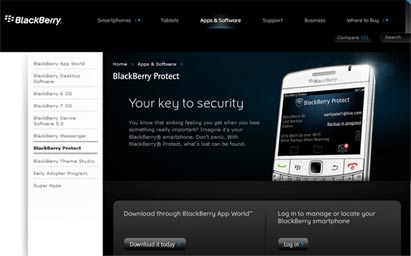
Aplikasi Web BlackBerry Protect adalah aplikasi gratis yang dirancang untuk membantu Anda menemukan smartphone BlackBerry yang hilang dan menjaga agar informasi di dalamnya tetap aman. BlackBerry Protect juga dapat menawarkan kemudahan bagi perusahaan berskala kecil dan keluarga, dengan kemampuan untuk melindungi beberapa smartphone, anda hanya tinggal LOGIN ke situs Web BlackBerry Protect disini. Lalu cari dan klik tombol LOGIN.

Masukkan username dan password akun BlackBerry anda (Akun anda adalah yang dipakai untuk memasang aplikasi dari BlackBerry App World). Selanjutnya anda akan mendapatkan pilihan FIND Device, BackUp & Store, serta Your Device pada sideBar sebelah kiri. Ok, sekarang anda sudah bisa mencari handset Blackberry anda yang hilang atau terselip secara tidak sengaja dimanapun.

Untuk lokasi hilang yang anda perkirakan di dekat anda maka bisa menggunakan LOUD RING, maka Handset Blackberry anda akan berdering keras sehingga memudahkan anda melacaknya. Jika lokasi hilang di suatu tempat yang jauh, maka gunakan VIEW CURRENT LOCATION untuk mengetahui lokasi handset Blackberry anda dalam PETA. Jika step ini tidak berhasil maka, anda bisa menggunakan DISPLAY a MESSAGE untuk menampilkan pesan pada layar handset Blackberry anda misalnya “BlackBerry ini milik saya dan hilang, bagi yang menemukan harap mengembalikannya ke saya dengan menghubungi di ……”.

Aplikasi Web BlackBerry Protect

Jika semua langkah sudah dilakukan dan handset blackberry anda tetap tidak kembali ke tangan anda maka anda harus merelakan Ponsel BlackBerry kesayangan anda itu. Namun ada langkah terakhir hanya untuk membuat Blackberry anda terkunci dari jauh atau anda bisa menghapus semua data yang ada didalamnya.

Gunakan LOCK DEVICE untuk mengunci Handset Blackberry anda dengan memberikan KODE password yang baru dengan demikian si penemu Handset tidak bisa membuka Handset Blackberry tersebut apalagi menggunakannya kecuali dia tahu Password yang baru saja anda buat (Tidak mungkin kan?)

Aplikasi Web BlackBerry Protect

Gunakan WIPE DEVICE untuk menghapus semua data anda di Ponsel BlackBerry tersebut. Semua data penting anda akan terhapus termasuk semua log dan percakapan BBM, arsip email, data alamat, SMS, serta semua data dalam kartu memori. INGAT!!! sebelum menggunakan WIPE DEVICE pastikan anda telah melakukan BackUp data Handset Blackberry tersebut sehingga jika anda membeli BB yang baru atau bahkan mendapatkan kembali BB (Handset Blackberry) anda yang hilang, anda bisa mengembalikan semua data ke BB tersebut.

Aplikasi Web BlackBerry Protect ini bisa menangani beberapa handset BB (Blackberry) sekaligus dalam 1 akun. Caranya setiap handset BB tersebut anda install Aplikasi Web BlackBerry Protect dengan menggunakan Username dan Password yang sama.

Sekian dulu, semoga bermanfaat.

Cara Lengkap Upgrade OS Blackberry

Upgrade OS Blackberry menjadi gampang-gampang susah. Gampang bagi yang yang mengerti dan tentu saja sudah bagi yang tidak bisa. Blackberry selalu melakukan meng-update operating system-nya. Untuk upgrade OS Blackberry ada beberapa hal yang perlu dipersiapkan.

Langkah-langkah untuk melakukan upgrade OS Blackberry :
  1. Siapkan ponsel Blackberry anda
  2. Koneksi internet untuk proses download softwarenya
  3. Komputer PC atau laptop dengan operating system Windows (untuk Mac OS gunakan Virtual Windows atau BootCamp)
  4. Kabel USB bawaan blackberry
  5. Install Desktop Manager (DM) di komputer anda (biasanya ada CD driver yang diberikan pada box Blackberry anda). Jika tidak ada, silahkan download BlackBerry Desktop Software.
  6. Insall OS yang akan digunakan untuk UpGrade (biasanya sistem akan melakukan auto detect untuk versi OS anda). Jika download file OS tidak sesuai carrier, maka dari windows explorer lakukan search (including system and hidden files) file dengan nama ‘vendor.xml’ setelah ketemu hapus aja file tersebut (kalo pake WindowsVista, bisa dicari di : C:\Program Files\Common Files\Research In Motion\AppLoader). Kalo filenya sesuai carrier, biarkan saja
  7. Installation Wizard akan muncul,
    • klik ‘Next’
    • pilih negara anda, ‘Accept the terms of service’
    • klik ‘Next’ lagi.
    Setelah proses instal selesai di PC, anda akan diminta untuk memulai Blackberry Desktop Manager. Centang pilihan ini lalu klik ‘Finish’. Secara otomatis Desktop Manager akan terbuka, silahkan hubungkan ponsel blackberry anda ke pc melalui kabel usb. Seandainya setelah beberapa menit DM tidak terbuka berarti anda mesti menjalankannya secara manual.
  8. Hubungkan Blackberry (BB) ke Komputer atau laptop via kabel data USB. Buka Desktop Manager (DM). Kalau ada permintaan upgrade os Blackberry dicancel dulu.
  9. Lakukan BackUp dulu supaya kalau ada masalah data bisa dikembalikan. Caranya, Run the DM –> Select Backup/Restore –> Backup –> Select dimana anda akan menyimpan file backup anda.
    Ingat lakukan dengan hati-hati ya …
  10. Selesai backup, masuk ke application loader. Kalau ada permintaan masukkan password Blackberry, masukkan paswordnya (kalau tidak ada paswordnya, klik ok saja)
  11. Pilih add/remove application. Kalau normal akan muncul semua file program yang akan diinstall. Silahkan dipilih language dan program/aplikasi bawaan OS apa saja yg mau diinstall di Blackberry. Ikuti instruksi di Desktop Manager (DM) tersebut, dan tunggu sampe selesai prosesnya.
  12. Selesai Upgrade OS Blackberry, cabut kabel data, restart lagi Blackberry nya, tutup Desktop Manager, dan uninstall file OS dari PC/laptop (optional).
Cara Lengkap Upgrade OS Blackberry

Anda bisa melakukan cara diatas untuk Upgrade OS blackberry semua jenis sistem operasinya. Yang terbaru adalah OS versi 7.0. Tapi perlu diperhatikan jenis BB yang anda punya karena tidak semua jenis BB bisa di Upgrade os blackbery nya ke versi yang lebih tinggi.

Kalau gagal upgrade atau ada fatal error, siap-siap wipe Blackberry dan re-install lagi OS nya. Ingat saya tidak bertanggung jawab atas berhasil atau tidaknya proses Upgrade OS Blackberry anda. Selamat mencoba dan semoga berhasil.

Cara Download File Melalui AdF.ly


Hai sobat blogger, kali ini saya mau share cara mendownload file melalui AdF.ly, AdF.ly adalah situs untuk memperpendek link dan juga untuk menyembunyikan link aslinya ( menyembunyikan link original ), sebenarnya adf.ly ini sama dengan situs-situs lain yang digunakan untuk memperpendek atau menyembunyikan link original, hanya saja kalau kita menggunakan adf.ly kita akan dibayar begitu ada orang yang melakukan klik terhadap link kita, nah pada halaman AdF.ly banyak orang awam yang tidak tahu bagai mana selanjutnya untuk mendownload file yang dimaksud, nah berikut langkah-langkah untuk mendownload file yang melalui AdF.ly.

Saat link di klik akan muncul halaman AdF.ly, seperti pada gambar 1, di pojok kanan atas terdapat counter, kita diminta untuk menunggu 5 detik sebelum link tempat download ditampilkan dengan tampilan / gambar SKIP AD.

Tunggu 5 Detik

Nah, setelah 5 detik maka akan muncul tulisan / gambar SKIP AD seperti pada gambar 2, Klik SKIP AD tersebut untuk menuju link download. dan selanjutnya sesuai dengan web hoshting yang digunakan oleh uploader masing-masing.
Klik SKIP AD
 Semoga Bermanfaat !!! 

Ciptakan Virtual Windows Pada Flashdisk

Cara membuat Virtual Windows 7 atau XP yang bisa ditempatkan di Flashdisk ternyata sangat mudah. Anda cukup mendownload aplikasi yang ada di WorldDesk dan kemudian menginstalnya maka Anda akan mendapatkan Windows 7 atau Xp di Flashdisk Anda.

WorldDesk sendiri merupakan utilitas yang akan membuat sistem operasi virtual di dalam Flashdisk atau DropBox dan juga penyimpanan eksternal lain.  Jadi aplikasi ini terinstal secara terpisah dari komputer sehingga Anda bisa menjalankan aplikasi ini dimanapun Anda berada.

Di dalam WorldDesk ini Anda disajikan berbagai pilihan virtual Sistem operasi seperti Windows XP, Windows 7 (64 bit), Windows 7 (32 bit), Windows 7 (64bit) SlackerPack, Windows 7 (32 bit) SlackerPack, Windows 7 (32 bit) Box dan Windows 7 (64bit) Box.

Ciptakan Virtual Windows Pada Flashdisk

Gambar di atas merupakan screenshot dari Windows XP virtual yang terpasang di Flashdisk saya. Dengan aplikasi virtual ini Anda dapat melakukan banyak hal yang berbeda seperti :
  •     Lebih mudah mengakses aplikasi dimanapun Anda berada
  •     Melakukan online banking secara aman
  •     Peningkatan Privasi, menciptakan mesin khusus yang hanya Anda yang tahu
  •     Perlindungan Akun Online
Cara menginstal WorldDesk Virtual OS

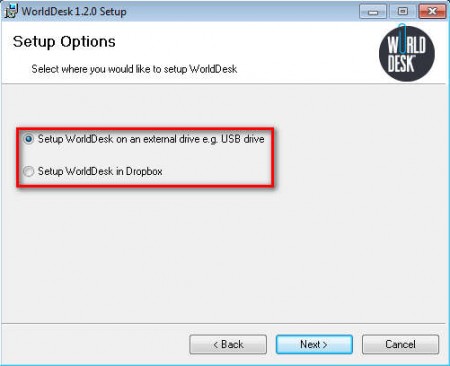
Untuk dapat menginstal virtual OS ini tidak membutuhkan waktu yang lama Anda cukup mendownload Aplikasi tersebut di WorldDesk kemudian kalau sudah selesai langsung di Instal saja dan nanti Anda akan menemui perintah seperti gambar dibawah ini.

Ciptakan Virtual Windows Pada Flashdisk

 Gambar diatas menunjukkan pilihan dimana kira-kira Anda nanti akan menginstal Virtual OS Windows 7 atau XP ini. Apakah di Flashdisk (USB) /di media penyimpanan eksternal lain ataukah di dalam akun DropBox Anda. Kalau sudah tinggal tekan Next Aja dan ikuti saja prosesnya sampai selesai. Dan kalau sudah selesai di Launch saja untuk melihat tampilannya.

Pada Virtual Windows Xp ini terdapat IE 8 jadi Anda bisa berselancar di dunia maya dengan Browser ini. Kalau melihat gambar diatas toolbar atas berfungsi untuk beralih dari OS Nyata dan OS virtual. Jika Anda berminat untuk mencoba aplikasi virtual Window 7 atau Xp ini Anda bisa mendownloadnya dengan cara klik disini.

Bagaimana Cara Merawat LCD Laptop?

Laptop memiliki banyak komponen kecil yang  saling terhubung  dan memiliki tugas masing-masing. Komponen tersebut diantaranya prosesor untuk memproses data dan perintah, harddisk untuk menyimpan data, monitor sebagai tampilan laptop dan sebagainya. Jika salah satu komponen sedang bermasalah, maka kinerja laptoppun juga ikut terganggu.

Bagaimana Cara Merawat LCD Laptop?

Monitor merupakan salah satu komponen penting pada laptop yang bertugas sebagai output tampilan laptop. Karena harga untuk satu monitor masih tergolong mahal, merawat sebelum kerusakan monitor terjadi adalah hal yang wajib anda lakukan. Sebab kerusakan pada monitor tidak dapat diperbaiki kecuali dengan mengganti dengan monitor yang baru.

Bagaimana cara merawat LCD Laptop?
  • Lakukan pembersihan setiap hari pada layar monitor laptop menggunakan kain dan cairan khusus pembersih laptop.
  • Jika anda menggunakan laptop lebih dari tiga jam, sebaiknya matikan laptop anda selama lima belas menit setiap 3 jamnya.  Kemudian anda dapat menghidupkan laptop anda kembali.
  • Gunakan   pelindung atau antigores pada monitor anda. Selain berguna sebagai pelindung monitor laptop anti gores tersebut juga berguna untuk memperindah tampilan laptop anda.
  • Jangan menekan terlalu keras pada monitor laptop  menggunakan pulpen atau benda tajam lain. Hal ini dapat menimbulkan cacat akibat goresan oleh benda- benda tajam pada monitor. Sebaiknya gunakan tangan untuk menunjuk menitor tetapi jangan sampai menekannya.
  • Jauhkan laptop dari benda yang mengandung magnet, seperti sound active, speaker dan sebagainya.
  • Lakukan pengaturan Contrass dan brightness secukupnya, agar tidak membebani kinerja monitor laptop. Aktif fitur mode sleep (mode tidur) pada lapto anda, ini berguna jika suatu saat anda meninggalkan laptop untuk waktu benerapa menit atau jam, tetapi anda lupa mematikan laptop, maka otomatis laptop akan langsung ke mode tidur sehingga beban monitor pun terkurangi.
  • Hati-hati saat membuka layar monitor “lakukan secara perlahan dan tidak mengoyang-goyangkannya”, jangan sampai anda merusak engsel monitor pada laptop Anda yang sangat rapuh ini.

Oke mungkin itulah tips merawat LCD laptop yang bisa kami sampaikan untuk Anda, semoga bermanfaat.

[ Categories ]